نحوه بکاپ گرفتن از گوشی
بکاپ گرفتن از گوشی یکی از مهمترین اقداماتی است که هر کاربر باید به آن توجه کند. با پیشرفت فناوری و افزایش وابستگی به گوشیهای هوشمند، اطلاعاتی مهم و ارزشمند در این دستگاهها ذخیره میشود. از عکسها و ویدئوها گرفته تا مخاطبین، پیامها و یادداشتها. بنابراین، در این مقاله به بررسی روشهای مختلف بکاپ گرفتن از گوشیهای اندروید و آیفون میپردازیم.
اهمیت بکاپ گرفتن از گوشی
بکاپ گرفتن از گوشی، امنیت اطلاعات شما را تضمین میکند. در صورت گم شدن، سرقت یا آسیب دیدن گوشی، با یک بکاپ مناسب میتوانید به راحتی اطلاعات خود را بازیابی کنید. همچنین، در زمان انتقال به یک دستگاه جدید، بکاپگیری به شما کمک میکند تا همه اطلاعات خود را بهراحتی منتقل کنید.
روشهای مختلف بکاپ گرفتن
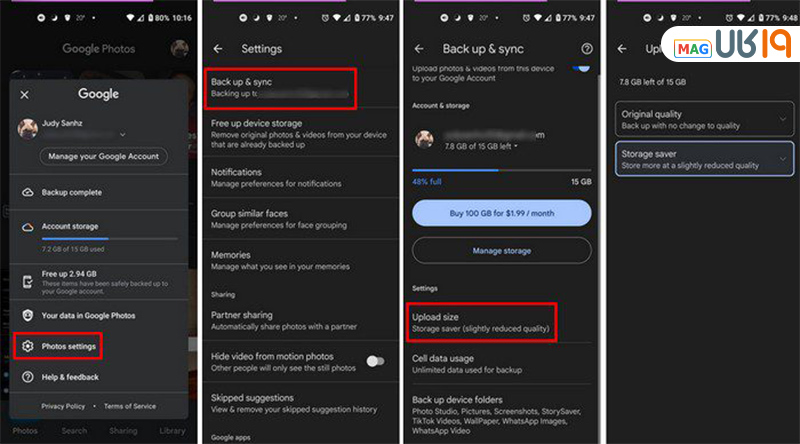
بکاپ گیری از گوشی اندروید
استفاده از حساب گوگل
یکی از سادهترین و رایجترین روشها برای بکاپ گرفتن از گوشیهای اندروید، استفاده از حساب گوگل است. با استفاده از این روش، میتوانید اطلاعات زیر را ذخیره کنید:
- مخاطبین
- تقویم
- عکسها و ویدئوها
- پیامهای متنی
مراحل بکاپ گیری از طریق حساب گوگل
- به تنظیمات گوشی خود بروید.
- به بخش "حسابها" یا "کاربران و حسابها" مراجعه کنید.
- حساب گوگل خود را انتخاب کنید.
- گزینه "همگامسازی" را فعال کنید.
با فعالسازی این گزینه، اطلاعات شما بهطور خودکار با حساب گوگل همگامسازی میشود.
استفاده از نرمافزارهای بکاپگیری
نرمافزارهای مختلفی وجود دارند که قابلیت بکاپگیری از گوشیهای اندروید را دارند. یکی از این نرمافزارها Titanium Backup است که به شما امکان میدهد تا از تمام برنامهها، تنظیمات و دادههای خود بکاپ بگیرید. برای استفاده از این نرمافزار، دستگاه شما باید روت شده باشد.
مراحل استفاده از Titanium Backup
- نرمافزار را از Google Play دانلود و نصب کنید.
- نرمافزار را باز کنید و به قسمت "Backup" بروید.
- از بین گزینهها، برنامههایی که میخواهید بکاپ بگیرید را انتخاب کنید.
- بر روی "Run" کلیک کنید تا فرایند بکاپ آغاز شود.
بکاپ گیری از گوشی آیفون
استفاده از iCloud
آیفونها نیز گزینهای عالی برای بکاپ گرفتن دارند. با استفاده از iCloud، میتوانید بهراحتی اطلاعات خود را ذخیره کنید. iCloud به شما اجازه میدهد تا از موارد زیر بکاپ بگیرید:
- عکسها و ویدئوها
- مخاطبین
- یادداشتها
- تنظیمات دستگاه
مراحل بکاپ گیری از iCloud
- به تنظیمات گوشی بروید و بر روی نام خود در بالای صفحه کلیک کنید.
- به بخش "iCloud" بروید و گزینه "iCloud Backup" را فعال کنید.
- بر روی "Back Up Now" کلیک کنید تا بکاپ جدیدی ایجاد شود.
استفاده از iTunes
اگر نمیخواهید از iCloud استفاده کنید، میتوانید از iTunes برای بکاپ گیری استفاده کنید. این روش نیاز به اتصال گوشی به کامپیوتر دارد.
مراحل بکاپ گیری از iTunes
- نرمافزار iTunes را روی کامپیوتر نصب کنید و گوشی خود را به آن متصل کنید.
- iTunes را باز کنید و گوشی خود را انتخاب کنید.
- بر روی گزینه "Back Up Now" کلیک کنید تا بکاپ جدیدی ایجاد شود.
بررسی نکات مهم در بکاپ گیری
فضای ذخیرهسازی
قبل از شروع بکاپ گیری، مطمئن شوید که فضای کافی در حساب کاربری شما (Google یا iCloud) وجود دارد. عدم وجود فضای کافی میتواند فرایند بکاپ را متوقف کند.
بررسی منظم بکاپها
بکاپها را بهطور منظم بررسی کنید تا از سالم بودن آنها مطمئن شوید. در صورت بروز مشکل، میتوانید به راحتی به نسخههای قبلی دسترسی پیدا کنید.
امنیت اطلاعات
اطمینان حاصل کنید که اطلاعات بکاپ شده در یک مکان امن ذخیره شدهاند. استفاده از رمز عبور قوی برای حسابهای بکاپگیری، امنیت اطلاعات شما را افزایش میدهد.
نتیجهگیری
بکاپ گرفتن از گوشی یک اقدام ضروری و حیاتی است که هر کاربر باید به آن توجه ویژهای داشته باشد. با استفاده از روشهای مختلفی که برای بکاپ گیری از گوشیهای اندروید و آیفون وجود دارد، میتوانید از اطلاعات خود بهراحتی محافظت کنید. با رعایت نکات مهم در بکاپ گیری، میتوانید خیال خود را از بابت اطلاعات ارزشمند خود راحت کنید.
سوالات متداول
1. آیا میتوانم از اطلاعات اپلیکیشنها نیز بکاپ بگیرم؟
بله، با استفاده از نرمافزارهای خاص مانند Titanium Backup در اندروید میتوانید از اطلاعات اپلیکیشنها نیز بکاپ بگیرید.
2. آیا بکاپ گیری از گوشی هزینهای دارد؟
استفاده از خدماتی مانند iCloud و Google Drive ممکن است به فضای ذخیرهسازی محدودی رایگان باشد، اما برای فضای بیشتر باید هزینه پرداخت کنید.
3. چگونه میتوانم اطلاعات بکاپ گرفته شده را بازیابی کنم؟
برای بازیابی اطلاعات، به تنظیمات دستگاه بروید و گزینه "Restore" را انتخاب کنید. در iTunes نیز میتوانید با اتصال گوشی، گزینه "Restore Backup" را انتخاب کنید.
4. آیا بکاپ گیری از گوشی به صورت خودکار انجام میشود؟
بسیاری از برنامهها و خدمات بکاپگیری به شما اجازه میدهند تا گزینه بکاپ خودکار را فعال کنید تا اطلاعات بهطور منظم بکاپ گرفته شوند.
5. آیا میتوانم از چند دستگاه بکاپ بگیرم؟
بله، شما میتوانید از چند دستگاه مختلف بکاپ بگیرید، اما باید به یاد داشته باشید که هر دستگاه به فضای ذخیرهسازی خاص خود نیاز دارد.